
Los marcos son una pieza clave de la experiencia Prezi. Utilízalos como marcadores de posición de los contenidos o para controlar qué ve el público exactamente. Algunos programas de presentaciones muy conocidos los llaman "Diapositivas", pero como Prezi usa lienzos en 3D, nosotros decidimos llamarlos marcos.
Cómo crear marcos:
Hay dos formas de hacerlo:La forma más fácil es agregar el marco desde la parte superior del panel lateral izquierdo.
1. Selecciona el tipo de marco que quieres.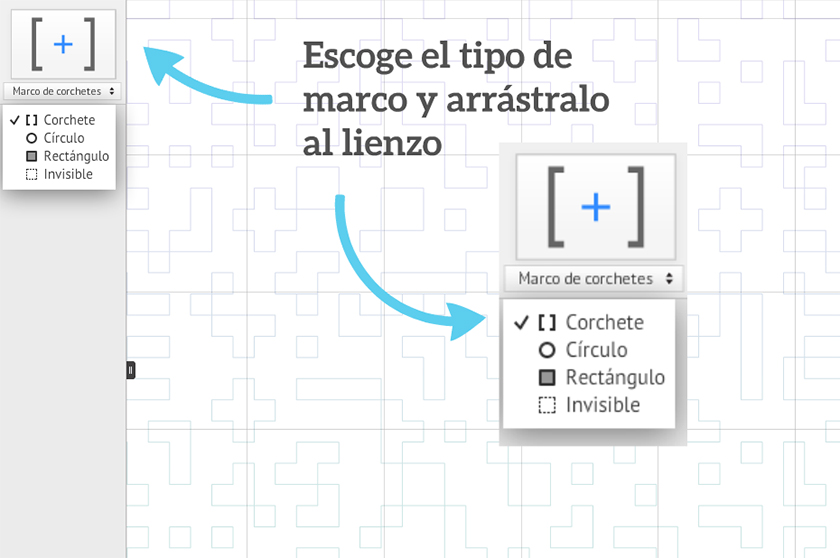
2. Arrástralo hasta el lienzo.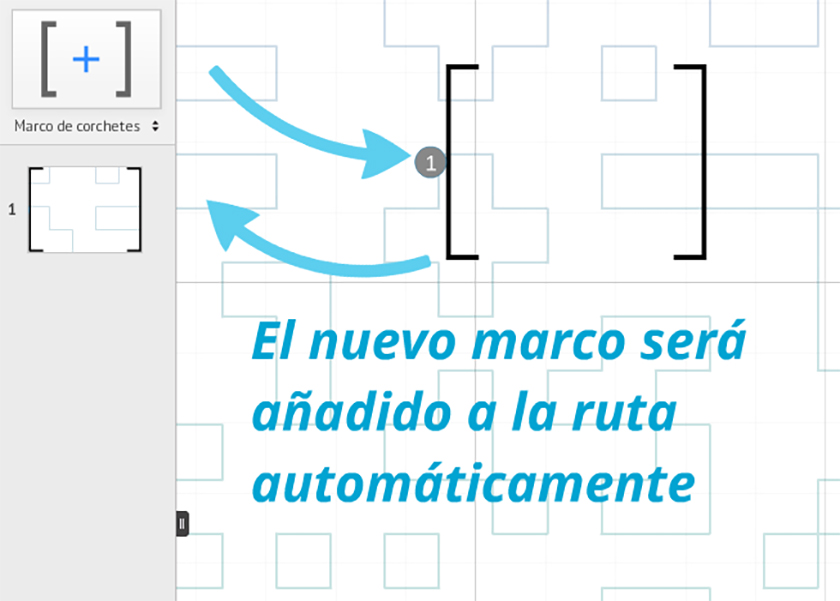
Otra opción es agregar marcos desde el menú superior seleccionando 'Diseños'.
1. Haz clic en 'Insertar' desde el menú superior y selecciona 'Diseños...'.
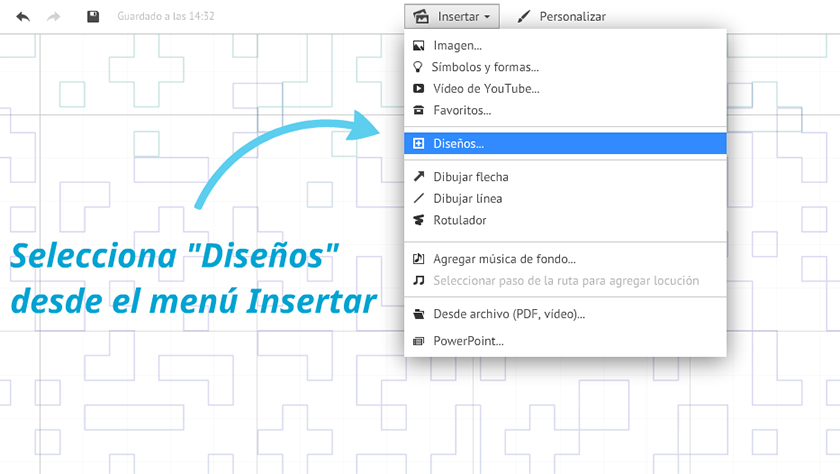
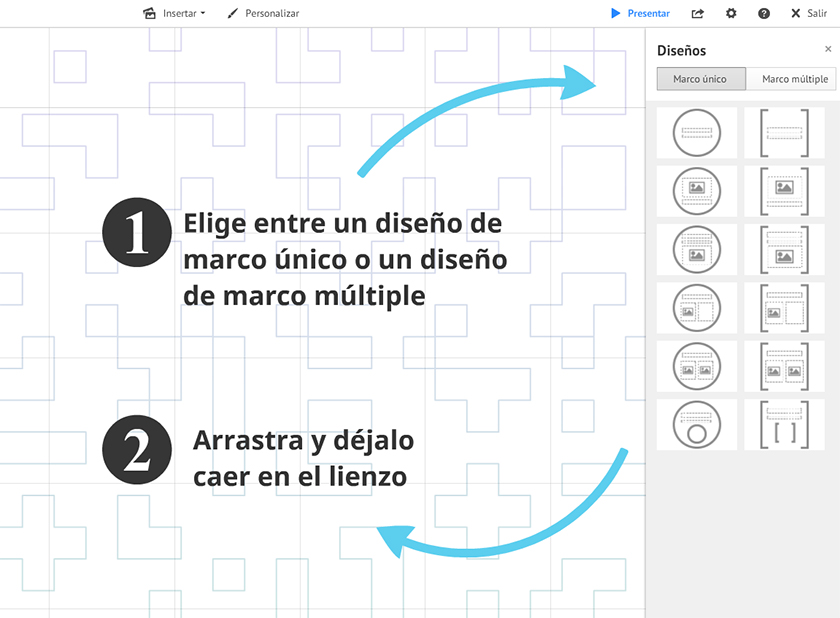
2. Tras seleccionar 'Diseños...', aparecerá un panel lateral que te permite elegir un marco único o un marco múltiple. Haz clic en la vista en miniatura que prefieras para insertar ese diseño en el prezi.
Cómo guardar marcos para reutilizarlos
Si ves que estás utilizando el mismo marco en otros prezis, ¿por qué no guardarlo? Es fácil.
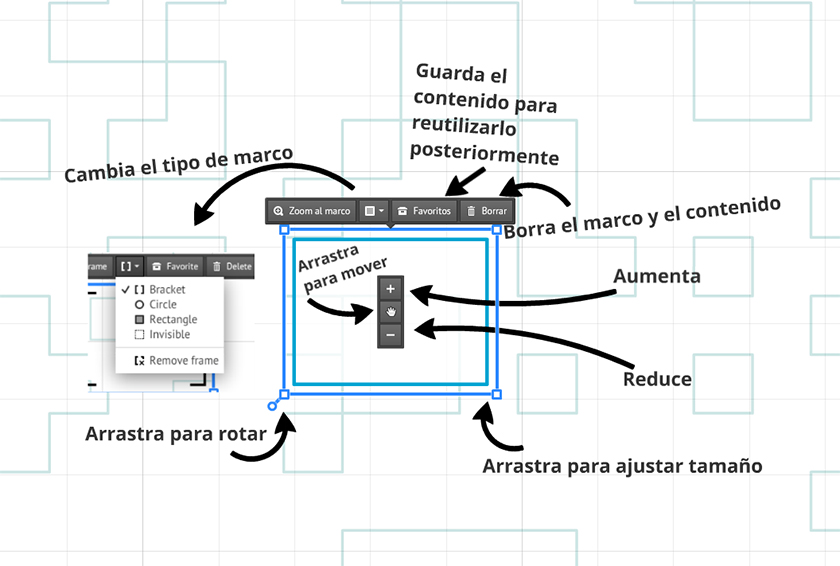
Hay dos formas de guardar un marco para reutilizarlo.Haz clic en el marco que quieres guardar. Pulsa en Favoritos en la barra de herramientas que aparece sobre el marco.Haz clic con el botón derecho en el marco que quieres guardar. Selecciona Agregar a Favoritos.
Cómo reutilizar los marcos guardados
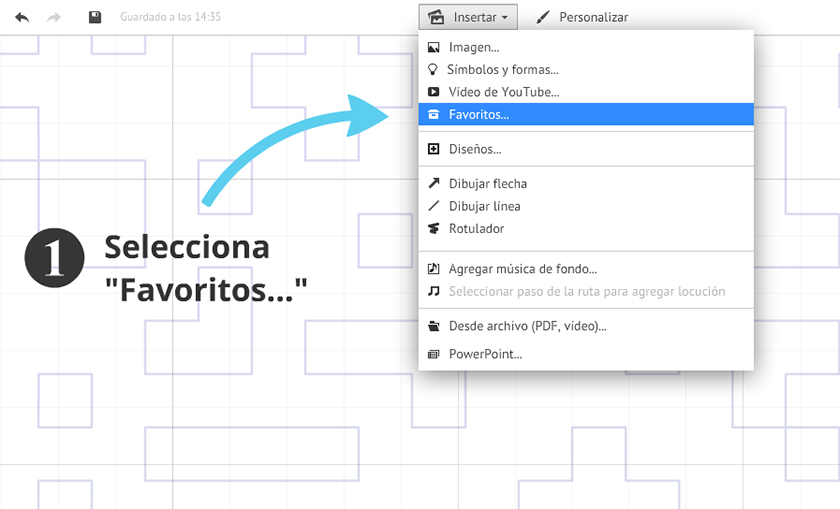
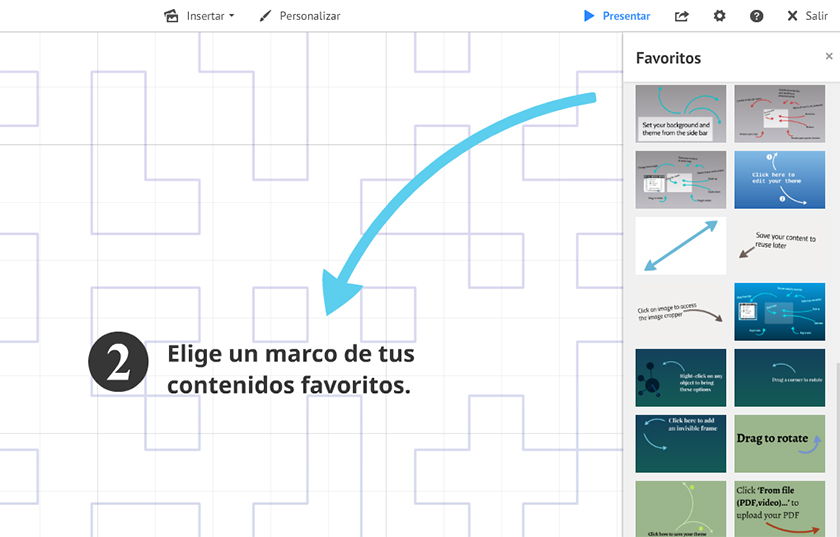
Haz clic en Insertar* desde el menú superior. Elige Favoritos para abrir la biblioteca del contenido guardado.Selecciona el marco que quieres utilizar y arrástralo directamente al lienzo de prezi.
Si añades un marco guardado en un nuevo prezi, el marco tendrá el estilo del tema que tengas en el nuevo prezi. Para más información sobre temas, haz clic aquí.
Mover, escalar y rotar marcos y sus contenidos
- Al mover, escalar o rotar un marco, los contenidos que haya dentro de él también se moverán, escalarán o rotarán.
- Para eliminar un objeto de un marco, puedes hacerlo en cualquier momento arrastrando el objeto fuera del marco.
- Mantén presionada la tecla ALT mientras arrastras o haces clic en un marco para moverlo, escalarlo o rotarlo de manera independiente.
- Al hacer doble clic en un marco, se hará zoom sobre él y se ampliará.
Marcos invisibles
- Utiliza marcos invisibles para organizar tus contenidos prescindiendo de las características visuales de un marco normal. Esta opción es ideal para resaltar detalles en una imagen grande o bloque de texto, y muy útil si quieres presentar el prezi sin unaruta predefinida.
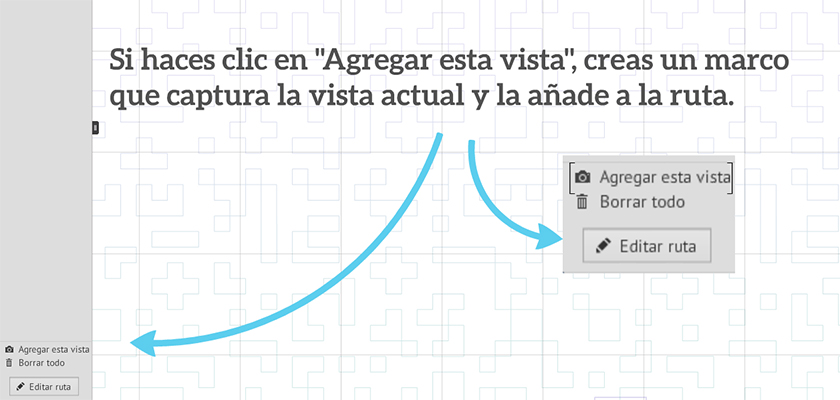
- También puedes agregar marcos invisibles si haces clic en 'Agregar esta vista' al editar la ruta del prezi. Entonces se generará un marco invisible basado en la vista actual que muestra la pantalla y se agregará un paso más a la ruta.
Cómo cambiar el color y la forma de los marcos
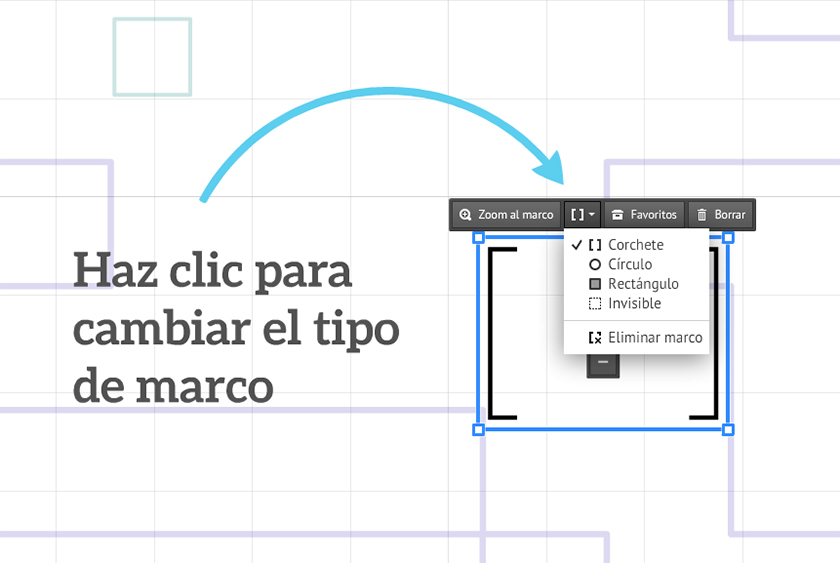
Se puede modificar el tipo (la forma) del marco haciendo clic en él y seleccionando el icono marco que aparece. Al hacer clic aquí, se mostrará un menú desplegable de opciones para que elijas la que más te guste. Mira la captura de pantalla inferior para ver un ejemplo.
Para cambiar el color de un marco, tendrás que editar las opciones de temas en el panel lateral Personalizar, situado en el menú superior. Puedes encontrar más información al respecto haciendo clic aquí.
Cómo borrar marcos de “Favoritos”
En el panel lateral de “Favoritos”, pon el cursor sobre la miniatura del contenido que quieres borrar. Verás una “X” roja aparecer. Haz clic en ella para eliminar el contenido de tus favoritos.

No hay comentarios:
Publicar un comentario